lunes, 25 de julio de 2011

Crear una pagina web (un blog) en Blogger

Un blog es un espacio que el servidor de blogger nos proporciona para crear una página cuyo contenido es totalmente nuestro, es como un lugar donde apuntamos informacion que puede es visualizada facilmente en la red, podemos agregar imágenes, videos, darle formato a la presentacion, en fin, personalizarlo...
La ventaja es que para crearlo no hay que manejar algun programa, NADA, es la forma mas sencilla de introducir informacion a la red.
Hay un solo requisito, hay que tener un Cuenta en gmail, pero eso no es ningún problema, la obtención de una cuenta en ese servidor es gratuita.
Una vez creada la cuenta, se ingresa a la pagina de Blogger, se ingresa con la cuenta de gmail y el entorno es sencillo de entender
Para crear un primer blog, se elige Crear blog, ahi se introduce la informacion junto a las imagenes o los videos, luego se publica y listo!, 
La dirección con la que se ubicará a nuestro blog, es solicitada en los pasos primeros,
blogger es una herramienta que nos permite escribir nuestras ideas y publicarlas en internet, de ahi su importancia al subir información realmente resaltante.
Crear un blog de Blogger en 4 pasos
Paso 1: Si no tenemos una cuenta de Google, entonces crear la cuenta debería ser nuestro primer paso, caso contrario el primer paso es ir a Blogger.com y hacer click en “Crear un Blog”
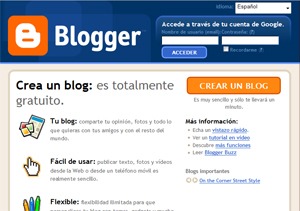
crear-un-blog-gratis-paso-1
Paso 2: Escribimos el nombre que queremos para el blog, luego elegimos la URL por la cual accederán los usuarios, completamos el captcha y le damos click a “Continuar”.
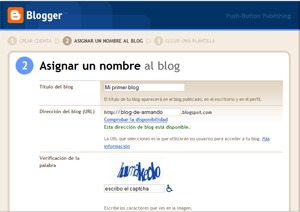
crear-un-blog-gratis-paso-2
Paso 3: Elegimos una plantilla para el blog, esta plantilla la podemos cambiar luego en cualquier momento y hay muchos sitios web con galerías de plantillas que podemos descargar y luego utilizar en nuestro blog para darle una apariencia más acorde a la temática que hayamos elegido.
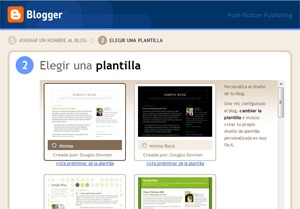
crear-un-blog-gratis-paso-3
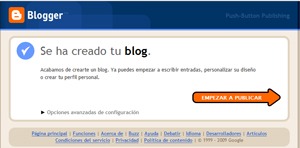
Paso 4: Ya podemos empezar a publicar! Tambien tenemos acceso a muchos gadgets que nos permiten personalizar nuestro blog fácilmente y como Blogger es una aplicación de Google podemos publicar anuncios de adsense y otros servicios sin tocar nada de código.
Como crear un blog en 4 pasos:

Paso 1: Si no tenemos una cuenta de Google, entonces crear la cuenta debería ser nuestro primer paso, caso contrario el primer paso es ir a Blogger.com y hacer click en “Crear un Blog”
crear-un-blog-gratis-paso-1
Paso 2: Escribimos el nombre que queremos para el blog, luego elegimos la URL por la cual accederán los usuarios, completamos el captcha y le damos click a “Continuar”.
crear-un-blog-gratis-paso-2
Paso 3: Elegimos una plantilla para el blog, esta plantilla la podemos cambiar luego en cualquier momento y hay muchos sitios web con galerías de plantillas que podemos descargar y luego utilizar en nuestro blog para darle una apariencia más acorde a la temática que hayamos elegido.
crear-un-blog-gratis-paso-3
Paso 4: Ya podemos empezar a publicar! Tambien tenemos acceso a muchos gadgets que nos permiten personalizar nuestro blog fácilmente y como Blogger es una aplicación de Google podemos publicar anuncios de adsense y otros servicios sin tocar nada de código.
crear-un-blog-gratis-paso-4

Crear una pagina web utilizando Dreamweaver 8

La creación de paginas web se facilita cada dia más y Dreamweaver es una herramienta (es un programa) que hace de ésta un proceso sencillo y facil de aprender:
Para empezar a crear una pagina tenemos que elegir el HTML, ahí encontraremos un entorno donde podemos agregar texto e imágenes.
 
Las características del texto seleccionado pueden ser definidas a través del menú Texto, y a través del inspector de propiedades. Vamos a ver las posibilidades que se nos ofrecen a través del inspector de propiedades, aunque sean menos que las que se nos ofrecen a través del menú Texto.


Para insertar una imagen hay que dirigirse al menú Insertar, a la opción Imagen. Después de esto, ya es posible seleccionar una imagen a través de la nueva ventana.
Creación de marcos

Los marcos sirven para crear en una misma pagina web diferentes secciones, cuando se quiere crear una pagina web con esas caracteristicas primero se tiene que elegir Conjunto de marcos, estos pueden ser modificados en cuanto a su disposición, pero la creacion en si para cada uno de ellos es como si si estuviera creando varias paginas web, claro, todas trabajandolas en el mismo espacio.

Insertar botones

Se elige boton flash y en sus propiedades se escoge su enlace y su diseño.

Estas son sólo algunas de la vasta gama de opciones que dreamweaver 8 ofrece para crear paginas web...

A continuación mostramos dos videos tutoriales:

Creación de una pagina web en Dreamweaver 8:


Creación de anclajes en Dreamweaver 8:


Crear una pagina web usando el bloc de notas

El bloc de notas es el lugar donde se puede editar el lenguaje HTML, que se sabe es el lenguaje en el cual podemos crear paginas web.
El código ciertamente es un poco complicado de manejar, pero podemos dar algunos alcances:

href="file:///C:%5CDOCUME%7E1%5CPc10%5CCONFIG%7E1%5CTemp%5Cmsohtmlclip1%5C01%5Cclip_themedata.thmx" rel="themeData">

<html>: define el inicio del documento HTML, le indica al navegador que lo que viene a continuación debe ser interpretado como código HTML.
<head>: define la cabecera del documento HTML; esta cabecera suele contener información sobre el documento que no se muestra directamente al usuario. Como por ejemplo el título de la ventana del navegador. Dentro de la cabecera <head> podemos encontrar:
<title>: define el título de la página. Por lo general, el título aparece en la barra de título encima de la ventana.
<link>: para vincular el sitio a hojas de estilo o iconos. Por ejemplo:<link rel="stylesheet" href="/style.css" type="text/css">.
<style>: para colocar el estilo interno de la página; ya sea usando CSS, u otros lenguajes similares. No es necesario colocarlo si se va a vincular a un archivo externo usando la etiqueta <link>.
<body>: define el contenido principal o cuerpo del documento. Esta es la parte del documento html que se muestra en el navegador; dentro de esta etiqueta pueden definirse propiedades comunes a toda la página, como color de fondo y márgenes. Dentro del cuerpo <body> podemos encontrar numerosas etiquetas. A continuación se indican algunas a modo de ejemplo:
<h1> a <h6>: encabezados o títulos del documento con diferente relevancia.
<table>: define una tabla.
<tr>: fila de una tabla.
<td>: celda de una tabla (debe estar dentro de una fila).
<a>: hipervínculo o enlace, dentro o fuera del sitio web. Debe definirse el parámetro de pasada por medio del atributo href. Por ejemplo: <a href="http://www.wikipedia.org">Wikipedia</a> se representa como Wikipedia).
<div>: división de la página. Se recomienda, junto con css, en vez de <table> cuando se desea alinear contenido.
<img>: imagen. Requiere del atributo src, que indica la ruta en la que se encuentra la imagen. Por ejemplo: <img src="./imágenes/mifoto.jpg" />. Es conveniente, por accesibilidad, poner un atributo alt="texto alternativo".
<li><ol><ul>: etiquetas para listas.
<b>: texto en negrita (etiqueta desaprobada. Se recomienda usar la etiqueta <strong>).
<i>: texto en cursiva (etiqueta desaprobada. Se recomienda usar la etiqueta <em>).
<s>: texto tachado (etiqueta desaprobada. Se recomienda usar la etiqueta <del>).
<u>: texto subrayado

La secuencia de comandos sigue una secuencia lógica pero hay que conservar cierto orden al momento de redactarlos, eso sí, todo comando tiene un inicio y un final, es decir que todo comando sirve para abrazar, en ese sentido para darle cierto efecto al texto que cobija... 

A continuación un video tutorial de como estructurar el lenguaje HTML en el bloc de notas para obtener una pagina web:
 

Insertar un patron de diapositivas en Power Point

A veces los diseños que encontramos en Power Point no nos terminan de gustar o es que simplemente queremos agregar uno nuevo que actue como plantilla ya que todas las diapositivas tienen que contener un rasgo común.

Para hacerlo vamos al menu Vista y luego a Patrón de diapositivas ahí modificamos el tipo de diapositivas que vamos a utulizar, con images, texto, algun gift, eso depende del creador, despues simplemente cerramos esta opción y ya tenemos un diseño que aparecera en todas las diapositivas que hemos tienen la misma disposicion.


Crear un organizador visual

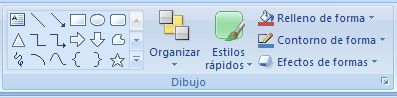
Puede crearse un organizador visual con la herramienta Smart Art que esta en el menu Insertar, pero una forma también sencilla es insertando formas y uniendolas con flechas:

Para crearlo de esa manera, vamos al menu Insertar donde encontramos Formas, le damos click y ubicamos la forma que queremos utilizar, ahí también estan las flechas con las que las uniremos.


Se les puede dar formato con todas las opciones que la imagen muestra.

La forma más sencilla de crear organizadores visuales tan importantes en el campo docente ya que jerarquizan la informacion para una mejor aprehension, ya sabemos que como se dice: Una imagen vale mas que mil palabras...

A continuación un video tutorial:


Diapositivas en Power Point


Las diapositivas de Power Point son el medio mas ideal para organizar la información de una exposición, es por eso que como futuros docentes debemos aprender a diseñarlas. Su creación es bastante sencilla, no necesita grandes conocimientos de informática y no demandan mucho tiempo, lo que acrencentan su inmediata disponibilidad al usuario:


Agregar texto y aplicarle formato
El contenido más habitual de las diapositivas de una presentación de PowerPoint es texto: en títulos y listas con viñetas.
  • Para agregar texto a una diapositiva, haga clic en el marcador de posición donde desee agregar el texto y, a continuación, escriba o pegue el texto que desee agregar.
Formato de listas con viñetas
Algunos marcadores de posición aplican formato automáticamente al texto como lista con viñetas, pero otros no. En la ficha Inicio, en el grupo Párrafo, realice cualquiera de los procedimientos siguientes:
  • Para cambiar entre una lista con viñetas y texto sin viñetas, seleccione el texto y, a continuación, haga clic en Viñetas.
  • Para cambiar el estilo de los símbolos de viñeta en una lista con viñetas, haga clic en la flecha situada junto a Viñetas y, a continuación, haga clic en el estilo de viñeta que desee.
También puede realizar estos cambios utilizando la minibarra de herramientas, que es una barra de herramientas práctica, en miniatura y semitransparente que está disponible cuando se selecciona texto. Para ver la minibarra de herramientas con más claridad, coloque el puntero sobre ella. Para utilizarla, haga clic en cualquiera de los comandos disponibles.
Sugerencia   También puede hacer que se muestre la minibarra de herramientas haciendo clic con el botón secundario en texto no seleccionado.
Cambiar el aspecto del texto
Hay muchas maneras de cambiar el aspecto del texto en una diapositiva, desde botones básicos de la ficha Inicio para aplicar formato a fuente, estilo, tamaño, color y características de párrafo, hasta opciones más avanzadas como animación (animar: agregar un efecto visual o sonoro especial a un texto o a un objeto. Por ejemplo, puede hacer que los puntos de las viñetas de texto "vuelen" desde la izquierda, una palabra a la vez, o bien oír el sonido de un aplauso cuando se hace visible una imagen.) o conversión a gráficos SmartArt.